Ordi de boulot : votre caméra et votre micro vous espionnent peut-être à votre insu
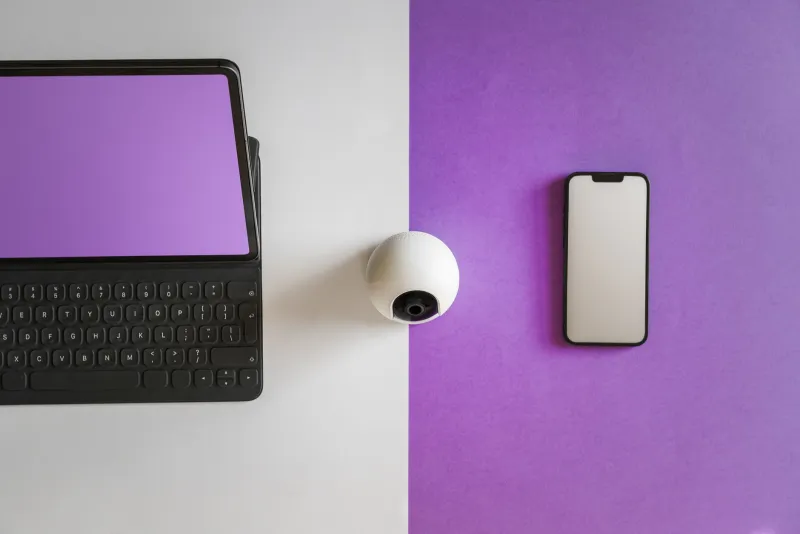
Depuis l'explosion du télétravail en France, des millions de salariés utilisent quotidiennement un ordinateur fourni par leur entreprise. Pratique, certes. Mais avez-vous déjà réfléchi à ce que votre employeur — ou pire, un logiciel malveillant — peut techniquement voir et entendre depuis votre salon ? La question n'est pas anodine, et les réponses peuvent parfois surprendre.
On ne parle pas ici de théories du complot. Des solutions de surveillance d'employés existent bel et bien sur le marché : Teramind, ActivTrak, Hubstaff... Ces outils sont légaux dans un cadre professionnel encadré, mais leur usage reste flou pour beaucoup de travailleurs. Alors, comment savoir ce qui tourne vraiment sur votre machine ?
Le voyant de la webcam : un indicateur fiable... mais pas infaillible
Premier réflexe : regarder le petit voyant lumineux à côté de votre caméra. S'il s'allume sans que vous ayez lancé une visio, c'est un signal d'alarme évident. Mais attention — certains logiciels espions avancés peuvent désactiver ce témoin LED. Ce n'est pas la majorité des cas, mais ça existe.
Sur Windows 11, vous pouvez aller dans Paramètres > Confidentialité et sécurité > Caméra. Vous y trouverez la liste des applications ayant demandé l'accès à votre webcam, avec un historique récent des derniers accès. Même chose pour le microphone, juste en dessous dans le menu. Prenez deux minutes pour passer cette liste en revue — vous risquez d'être surpris par certaines entrées.
Sur macOS, rendez-vous dans Réglages Système > Confidentialité et sécurité > Caméra (ou Microphone). Apple affiche désormais une pastille orange ou verte dans la barre de menu dès qu'une app accède à ces périphériques — un système plutôt bien pensé.
Sous Linux, c'est un peu plus technique. La commande lsof /dev/video0 dans un terminal vous dira quel processus utilise votre webcam en ce moment précis. Pour le micro, fuser /dev/snd/* fait le même travail côté audio.
Les outils tiers qui vont plus loin
Si vous voulez aller au-delà des réglages natifs, quelques applications gratuites méritent le détour.
Process Monitor (Windows, de Microsoft Sysinternals) est un outil redoutablement efficace pour surveiller en temps réel toutes les activités de votre système, y compris les accès aux périphériques. C'est un peu austère à prendre en main, mais les logs sont très complets.
Little Snitch (macOS, payant mais avec une version d'essai) surveille toutes les connexions réseau sortantes. Si un logiciel de surveillance envoie des données quelque part, vous le verrez passer. L'équivalent gratuit sur Windows se nomme GlassWire, avec une interface bien plus accessible.
Pour les utilisateurs Linux, OpenSnitch remplit ce rôle avec brio — et c'est open source, ce qui est toujours rassurant quand on parle de confidentialité.
Les logiciels de surveillance d'entreprise : ce que dit la loi en France
En France, le droit du travail encadre strictement la surveillance des salariés. L'employeur doit informer les employés de l'existence de tout outil de monitoring, conformément au RGPD et aux directives de la CNIL. Un logiciel espion installé à votre insu, sans information préalable, est illégal — même sur un ordinateur professionnel.
Cela dit, sur un poste appartenant à l'entreprise, les droits de l'employé restent limités. L'employeur peut légitimement surveiller l'usage professionnel de la machine. La zone grise commence quand vous utilisez ce même ordi pour des usages personnels depuis chez vous.
Concrètement : si vous suspectez une surveillance abusive, la première étape est de consulter votre contrat de travail et la charte informatique de votre entreprise. La CNIL propose également une procédure de signalement si vous estimez que vos données personnelles sont traitées de façon illicite.
Les bonnes habitudes à adopter dès maintenant
Pas besoin d'être paranoïaque pour appliquer quelques règles simples qui protègent votre vie privée au quotidien.
Le cache physique, c'est la solution ultime. Un simple cache webcam à glissière (on en trouve pour moins de 5 € sur n'importe quelle marketplace) reste la protection la plus fiable qui soit. Aucun logiciel ne peut contourner un morceau de plastique collé sur l'objectif.
Désactivez les périphériques quand vous ne les utilisez pas. Sur Windows, le Gestionnaire de périphériques permet de désactiver la webcam et le micro en quelques clics. Sur Mac, il faut passer par un terminal, mais des apps comme Micro Snitch automatisent ça proprement.
Surveillez vos processus au démarrage. Les logiciels de surveillance se lancent souvent au boot. Sur Windows, msconfig ou l'onglet Démarrage du Gestionnaire des tâches vous montrent ce qui s'exécute automatiquement. Repérez tout ce que vous ne reconnaissez pas et cherchez le nom sur Google avant de paniquer.
Séparez les usages. Si votre entreprise vous laisse le choix, utilisez le PC pro exclusivement pour le travail, et gardez votre machine personnelle pour tout le reste. C'est la meilleure barrière qui soit.
Et si vous trouvez quelque chose de suspect ?
Si après vos investigations vous découvrez un processus douteux ou une connexion réseau que vous n'arrivez pas à expliquer, ne désinstallez pas immédiatement quoi que ce soit. Faites d'abord une capture d'écran, notez le nom du processus et son chemin d'accès, puis contactez votre service informatique — ou un avocat spécialisé si vous pensez à une surveillance illicite.
Rappelons-le : la grande majorité des entreprises françaises n'espionnent pas leurs salariés via la webcam. Mais savoir vérifier reste une compétence utile, que ce soit pour écarter cette hypothèse ou pour se protéger d'un logiciel malveillant qui, lui, n'a aucun scrupule à allumer votre caméra sans vous demander la permission.